前言
前言:電腦代數系統和 wxMaxima 的介紹
電腦代數系統(Computer Algebra System, CAS) 是一類專門用來處理「符號運算」與「代數計算」的軟體。它不是單純做數值運算的計算機,而是能用代數規則操作「符號」,並產生精確的數學結果。
它能處理「整個數學式」,可以用代數式顯示計算結果,也可以用數值來呈現。
CAS 能做什麼?
1. 符號運算(Symbolic Computation)
這是 CAS 最核心的能力。
CAS 可以像人類做代數一樣操作:
- 展開 (expand)
- 因式分解 (factor)
- 化簡 (simplify)
- 部分分式 (partial fractions)
- 替換、代入 (substitute)
2. 自動求解方程式
CAS 可以解:
- 一元或多元方程式
- 線性或非線性聯立方程式
- 多項式、指數、對數、三角函數組合的方程式
而且能給出符號解,而不是只是近似數值。
3. 微積分計算
CAS 的強項還包括:
- 自動微分
- 自動積分(不定/定積分)
- 泰勒展開
- 梯度、散度、旋度(高等應用)
- 極限運算
對正在學微積分的學生尤其有用。
4. 線性代數與矩陣運算
CAS 通常內建:
- 矩陣加減乘
- 逆矩陣
- 特徵值與特徵向量
- 行列式
- 簡化、對角化
比手算快、比一般計算機強大。
5. 畫圖與視覺化
包括 2D 與 3D:
- 函數曲線
- 曲面、等高線
- 參數曲線
- 向量場
- 動態情境模擬
圖形能幫助你直觀理解數學。
CAS 系統的典型例子
以下是常見的 CAS:
Maxima / wxMaxima
開源、免費,功能完整,適合學生、教育與研究者。 wxMaxima 為 Maxima 的圖形化介面,特別好用,也是本書要使用的軟體。
SageMath
整合多個開源數學套件的大型系統,適合進階使用者。
Mathematica (Wolfram)
功能極強,但商業軟體,需付費。
Maple
工程科系常用,也是商業授權。
CAS 的價值和目的
1. 提升數學理解,而不是取代人
CAS 幫你處理繁雜計算,你可以專注於:
- 觀念
- 推理
- 建構方法
- 驗證想法
它是輔助學習的好工具
2. 讓學習更迅速
CAS 可以快速驗算、模擬與視覺化概念。 對自學者與需要做大量計算的人尤其重要。
3. 與未來技術接軌:AI + 數學的基礎
CAS 本質上是「讓電腦理解數學」的技術,而這與:
- AI 推理
- 自動化數學證明
- 數學建模
- 工程模擬
- 科研計算
都是未來的重要方向。
會 CAS 就像會電腦的語言一樣,是未來的必備技能。
總結:CAS 是現代人的數學超級工具
電腦代數系統不是用來取代數學教育,而是讓你:
- 更清楚理解數學結構
- 更快完成複雜計算
- 用圖形理解抽象概念
- 連結大學與職涯使用的工具
- 培養高階問題解決能力
它是現代學習數學與科學的一項必備技能。
wxMaxima 的介紹
wxMaxima 源自是一個歷史非常悠久的 CAS —— Maxima 之上。 Maxima 的前身是麻省理工學院(MIT)於 1960 年代開始的 MACSYMA 計畫,是全球最早的符號計算系統之一,在當時屬於頂尖的科學研究工具。
後來 MACSYMA 的部分版本在 2000 年由 MIT 以 GPL 開源授權公開,形成今日的 Maxima 專案。wxMaxima 是 Maxima 的圖形化介面。
想要讓數學學習更有效率,更有趣嗎?wxMaxima 是一款免費、開源,而且功能強大的電腦代數系統(CAS),非常適合作為你的數學學習輔助工具。以下是值得學習的理由:
免費又跨平台 wxMaxima 完全免費,支援 Windows、macOS 與 Linux,下載即可使用,不需要花錢買昂貴軟體。
符號運算強、計算能力紮實 不管是解方程式、化簡、展開,還是微積分、矩陣運算,wxMaxima 都能給出精確的「符號解」,比單純的計算機更能幫你理解數學本質。
介面友善,容易上手 透過圖形化介面、輸入框與按鈕設計,方便操作,顯示美觀,輕鬆完成從代數到微積分的各類計算。
能畫圖、看得更懂 wxMaxima 支援 2D 與 3D 繪圖。想了解函數長什麼樣?想視覺化微分與積分?它可以幫助你把抽象概念變得具體。
學習過程可記錄、可重複使用 計算步驟與結果都會保留在單一檔案中,類似可執行的「數學筆記本」,方便複習、修改或與同學分享。
幫助你專注於理解,而不是卡在繁瑣計算 CAS 的目的不是偷懶,而是讓你把時間花在「數學概念」上,而不是被冗長的計算步驟拖累,更適合作為學習與驗算工具。
wxMaxima 的下載與安裝
▶ Windows 安裝
打開 wxMaxima 官方下載頁。
下載最新版本的 Windows Installer,請選擇包括 Gnuplot 和 Maxima 的套件。
依照安裝步驟按下一步即可。
安裝結束後,開始選單會看到 wxMaxima。
▶ macOS 安裝
前往官方下載頁。
下載
.dmg檔案。打開 dmg,將 wxMaxima.app 拖到 Applications。
若遇到安全性提示,到「系統偏好設定 → 安全性與隱私」允許開啟。
▶ Linux(Ubuntu / Debian)安裝
Linux 內含 wxMaxima 套件,可在終端機輸入指令安裝:
$ sudo apt update
$ sudo apt install wxmaxima
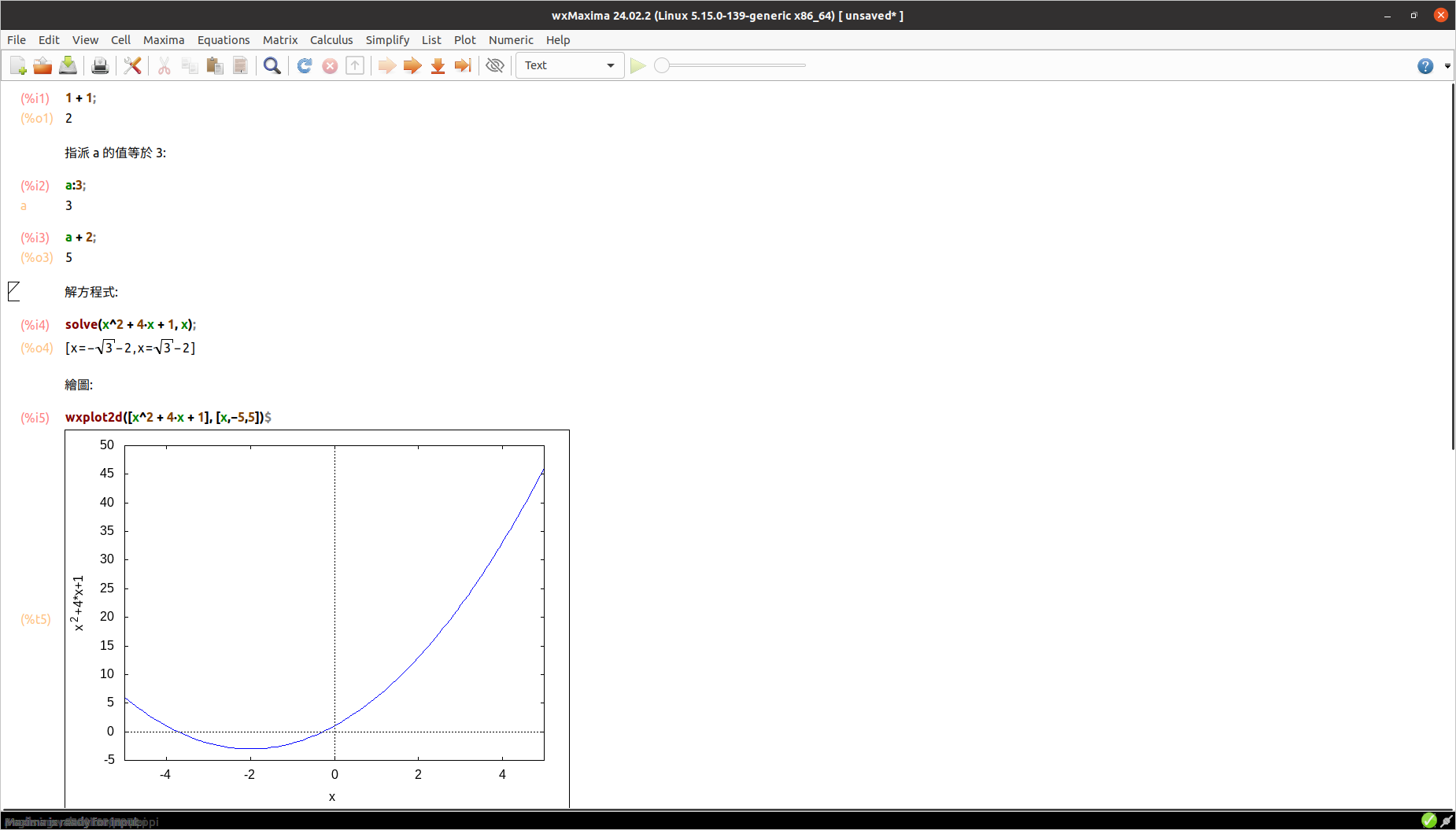
1 + 1;
也可以輸入文字說明的區塊,只要把區塊的格式選擇 Text 即可。這樣子搭配文字說明和計算的區塊,就可以製作筆記本,儲存下來。
按 Shift + Enter 執行。
輸出區塊(Output Cell)
用於顯示計算結果,例如上面的例子會輸出:2。
工具列(Toolbar)
包含常用功能按鈕,例如:
- 新增檔案
- 儲存檔案
- 執行程式碼
- 插入文字框
- 圖形視窗設定
選單(Menu)
包括「檔案、編輯、繪圖、計算、代數、微積分」等項目,可以快速使用常見功能。選單的語言種類,可以在 [Edit] -> [Configure] -> [Options] 裡設定。
輸入技巧與數學符號
▶ 指令結尾要加分號 ;
Maxima 的每個指令結尾都要用分號結束,例如:
x:3;
x + 5;
x:3;
之後你可以輸入:
%o3 + 5;